ラベル licensing の投稿を表示しています。 すべての投稿を表示

2025-06-17

port 1715


ライセンスサーバと Houdini を実行するコンピュータ (クライアントPC) が別々のコンピュータの場合、ライセンスサーバのポート 1715 が解放されていないと、クライアント PC からの接続は、

http://debec:1715 Timeout was reached. (debec はライセンスサーバの名前)
となる。ここでは、Windows 11 で、このポートを開ける方法を紹介する。

2024-08-02

Preventing Houdini licenses from downgrading

Houdini Apprentice や Houdini Indie から商用版ライセンスにアップグレードした後に、絶対に下位ライセンスを見に行かないようにするには以下の環境変数を houdini.env に設定する。

HOUDINI_LIC_OPT="--skip-license-modes=education,indie,apprentice"
HOUDINI_FX_LIC_OPT="--skip-license-modes=education,indie,apprentice"
HOUDINI_CORE_LIC_OPT="--skip-license-modes=education,indie,apprentice"
HOUDINI_HYTHON_LIC_OPT="--skip-license-modes=education,indie,apprentice"
HOUDINI_MANTRA_LIC_OPT="--skip-license-modes=education,indie,apprentice"
HOUDINI_KARMA_LIC_OPT="--skip-license-modes=education,indie,apprentice"
HOUDINI_PLUGIN_LIC_OPT="--skip-license-modes=education,indie,apprentice"

他の例:

  • FAQ 628: Indie ライセンスと商用ライセンスの切り替え
  • FAQ 633: Houdini Indie と Houdini Education ライセンスを単一マシンで使用
  • FAQ 634: Hython が Houdini Engine ライセンスのみを使用するように限定する

リンク


最終更新: 2024-11-16

2023-12-19

Houdini dos and don'ts

Houdini ですべきこと・しないこと

ここ1年ぐらいで問い合わせが多かったことを元に Houdini ですべきこと・するべきではないことをここに羅列する。

なお、これは Houdini Apprentice Advent Calendar 2023 の 17日目の記事です。

  1. インストール前
  2. インストール
  3. Houdini ライセンス
  4. Houdini Indie
  5. 知っておくと便利なコマンド
  6. Houdini Engine
  7. 次のステップ


2022-02-02

2021-12-11

Houdini Licensing

ここでは、Houdini のライセンスツールに関する基本情報を紹介。

ビルド番号 21.0.512 前後の Launcher および License Administrator は不具合が多いので、最新版のプロダクションビルドに更新するのが望ましい。


なお、Houdini 22.0 のライセンスを扱うには、21.0.679 以降のライセンスツールが必須で、 Houdini 21.0 のライセンスには Houdini 20.0 以降のライセンスツールが必須。 Houdini 20.5 のライセンスを扱うには、H19.5 以降のライセンスツールが必須。


2021-12-09

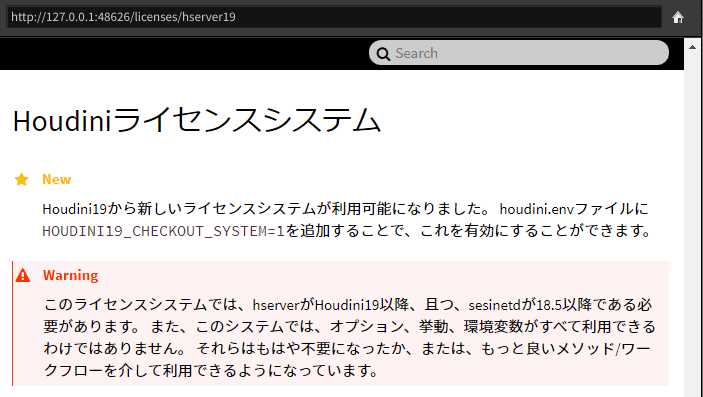
H19 hserver

Houdini 19 の hserver で大幅な改良があり、ネットワークライセンス環境で複数製品を使っている場合のライセンスのチェックイン・チェックアウトが柔軟になった。


2021-10-08

API Key Licensing

H18.5 からAPI キーによるライセンシングが追加された。 API キーライセンスは、従来からのログインIDおよびパスワードの代りになり、これによって、License Administratorsesictrl などのライセンスツールを使った設定作業を介さずにクライアントが見に行くサーバが指定できる。これが有効なのは、

  1. レンダーファーム上のコンピュータなど、GUI環境のないコンピュータに対しサーバの指定を行う場合
  2. ログインライセンスの代りに使用することで、License Administrator 経由によるログイン (つまりログインID とパスワードの使用) をスキップできる
  3. Houdini webServer など、アーティストを全く介さない Houdini 使用時ライセンスのチェックアウトに使用する
ここでは #2 の方法について Windows 10 上で紹介するが、APIキーは自分 (またはその所属組織の) ログインID とパスワード同様の重要度を持つことをあらかじめ理解しておく必要がある。


2020-10-13

license peak usage log


ここでは Houdini 18 から可能になり、18.0.525 以降で改良されたライセンスサーバのピーク使用量ログの取り方と Houdini Launcher 導入によるライセンスツールの変更について説明する。

2018-11-27

houdini engine licensing

よく訊かれる Houdini Engine のライセンス周りについて説明する。

ここにあった Houdini Core の話はこちらに移動。

2018-02-09

Houdini Core

よく訊かれる Houdini Core と Houdini FX の併用、ライセンス周りについて説明する。


2017-07-18

sesictrl

sesictrl は Houdini のライセンスを管理するコマンドラインツール。つまり、GUI 付きの License Administrator が Windows など GUI 環境で使用するのに対し、sesictrl はターミナルで使用する。ここでは、わかり易いとは言えないかもしれない sesictrl を使った Houdini ライセンスのインストール方法を紹介する。