FBX を単一ファイルではなく、連番ファイルで出力する方法を紹介する。ここでは、以下に説明する通り、PDG を使う。
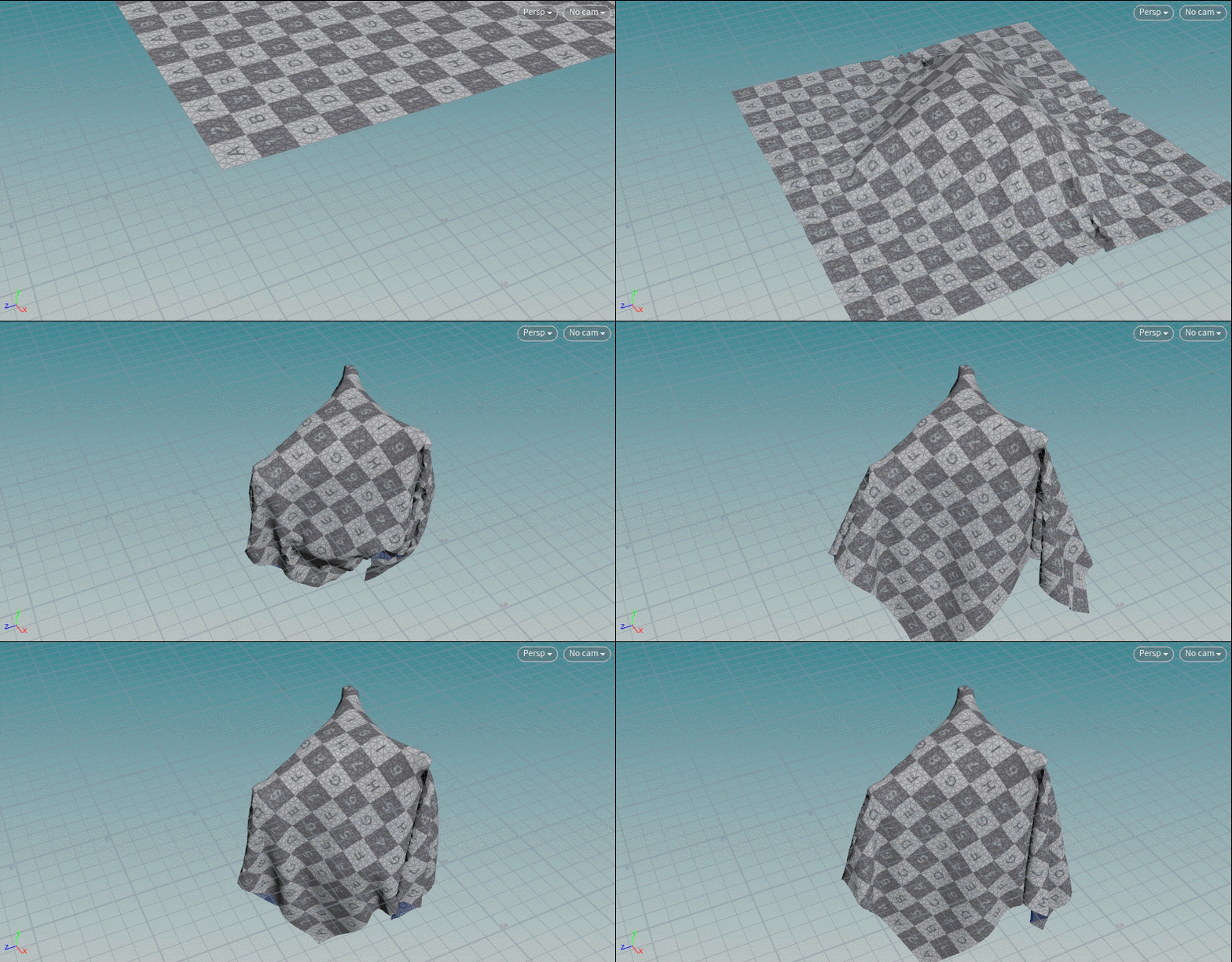
ここでは SideFX Labs の Skinning Conveter について説明する。Skinning Converter により、ソフトボディなど、ポリゴン数が変わらないデフォメーションをボーンとスキン形状で FBX で出力し、ゲームエンジンなどのリアルタイム環境に出力できる。
Houdini には FBX を読み込む方法がいくつかあり、例外はあるとしても、以下のようになる。
| 方法 | ジオメトリ | アニメーション | マテリアル | 主な使用用途 |
| File->Import > Filmbox FBX | ✔ | ✔ | ✔ | 最も一般的な読み込み |
| FBX Character Import SOP | ✔ | ✔ | ✔ | モーション編集 |
| Labs FBX Archive Import SOP | ✔ | ✔ (トグルで指定) | ✔ (トグルで指定) | File->Importと機能的には同じ |
| Agent SOP | ✔ | ✔ | 群衆専用 |
ここでは、KineFX で操作することを念頭にして、それぞれの方法をを説明していく。
Maya で作成したカメラを Houdini に持ち込み、Maya でレンダリングするジオメトリと Houdini で作成し Mantra でレンダリングするエフェクトが正しく合成できるようにする (2017年2月更新)。
参考シーンファイルへのリンクは一番下にあり。
Game Development Toolset の VFX Samples の一つである Destruction Simple からの FBX 出力による Unity への読み込みについてこちらにまとめました。

未だ使い方を完全に把握していませんが、今までBlogエントリーだったものをそれぞれPageに改編いたしました。それに伴い、
に変更、さらに新たにを追加いたしました。また壁にぶつかるまではこの方法で続けるつもりです。宜しくお願いいたします。

